와우냉장고 앱, 5분이면 손에 익어요
처음 켜는 분도 차근차근 따라오시면 됩니다. 바쁜 일상에서 하루 1~2분이면 냉장고가 정리됩니다.
앱이 해주는 일
앱은 크게 5개 탭으로 되어 있어요. 평소엔 홈과 가운데 + 버튼만 쓰셔도 충분합니다.
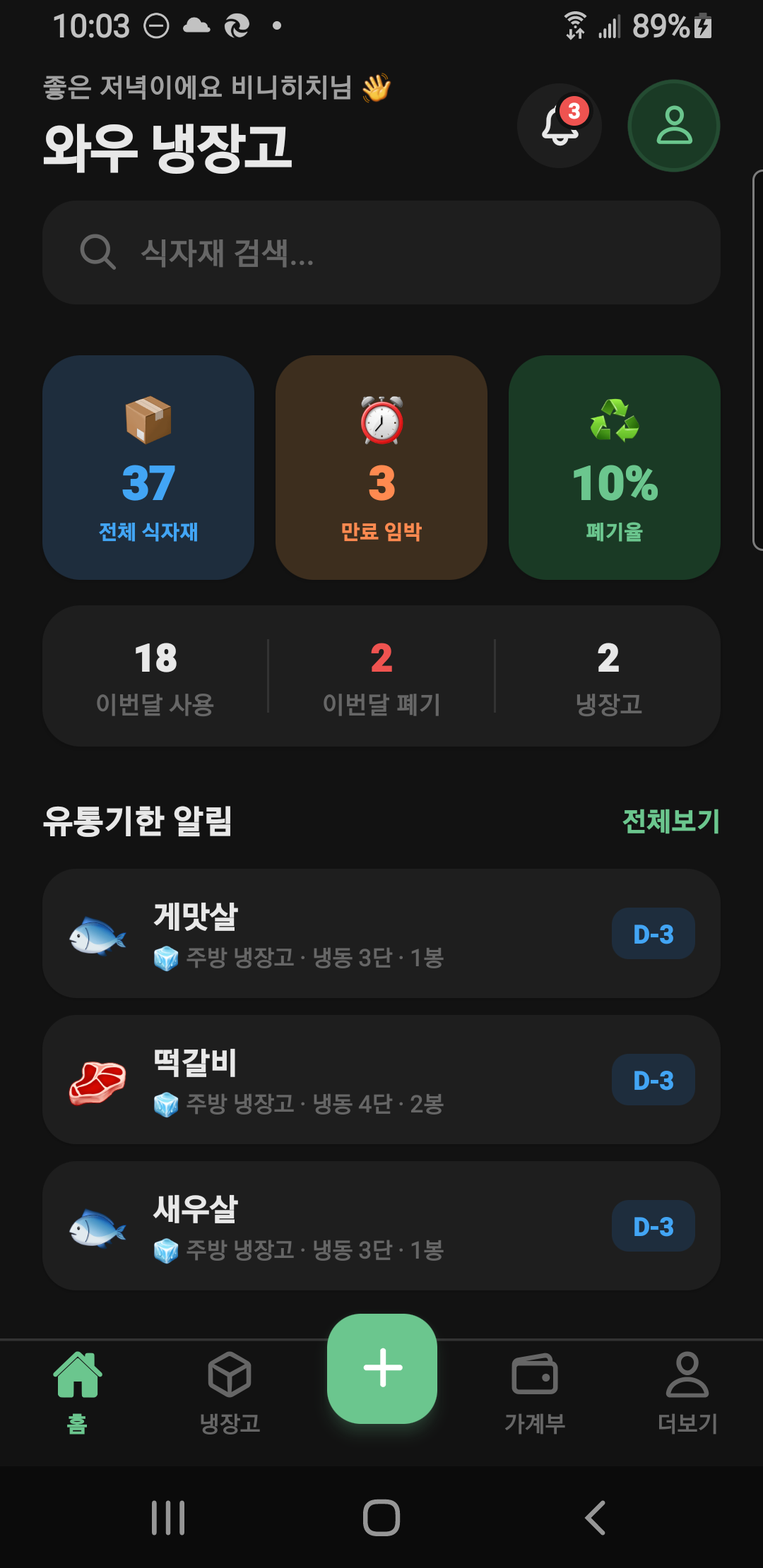
🏠 홈
요약 카드, 만료 임박 리스트, 냉장고 현황
🧊 냉장고
냉장고 목록 / 칸별 식자재
+ 입고
식자재 추가 (가운데 동그란 버튼)
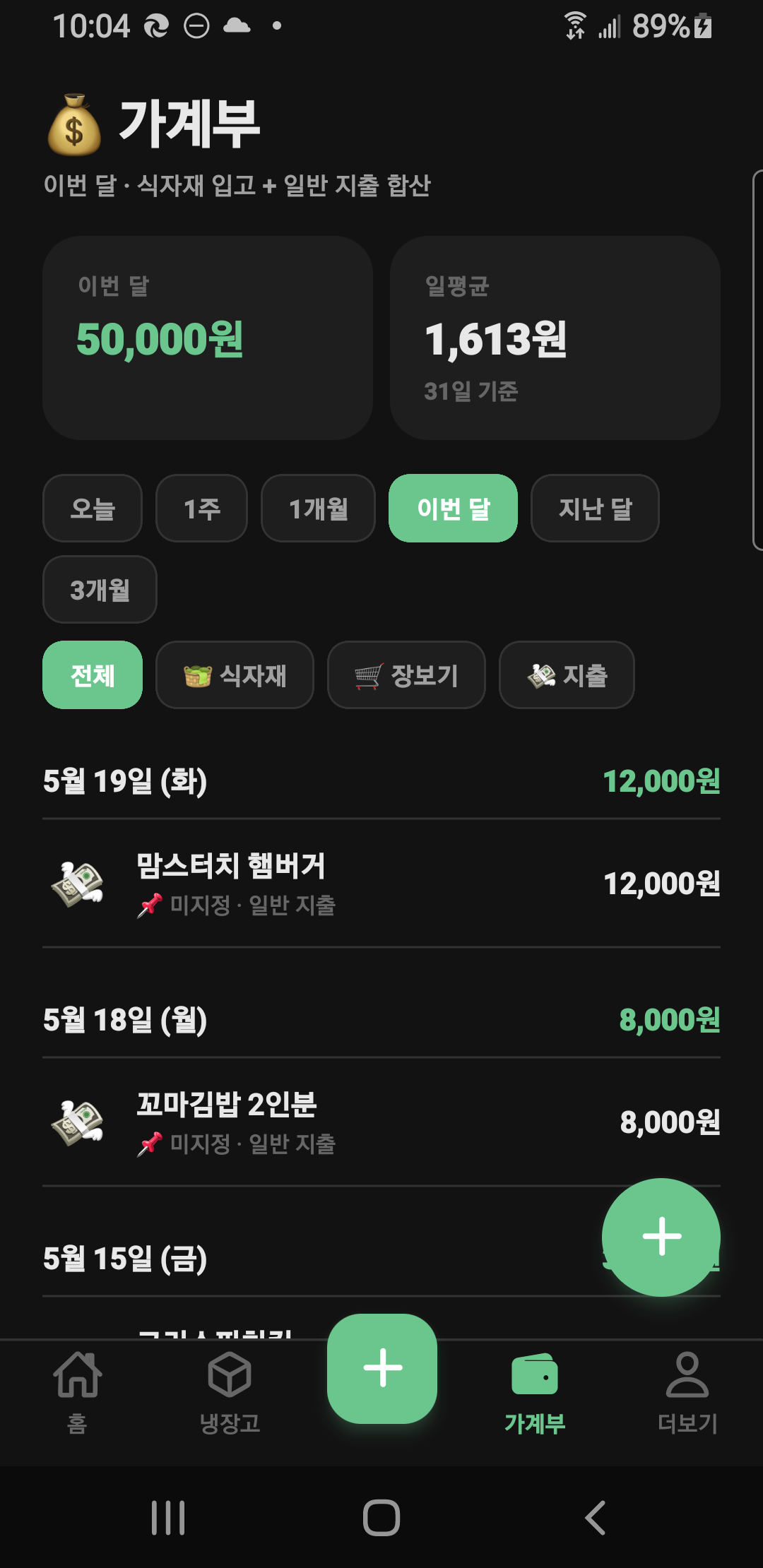
💰 가계부 NEW
식자재 입고가 + 일반 지출 통합 집계
⋯ 더보기
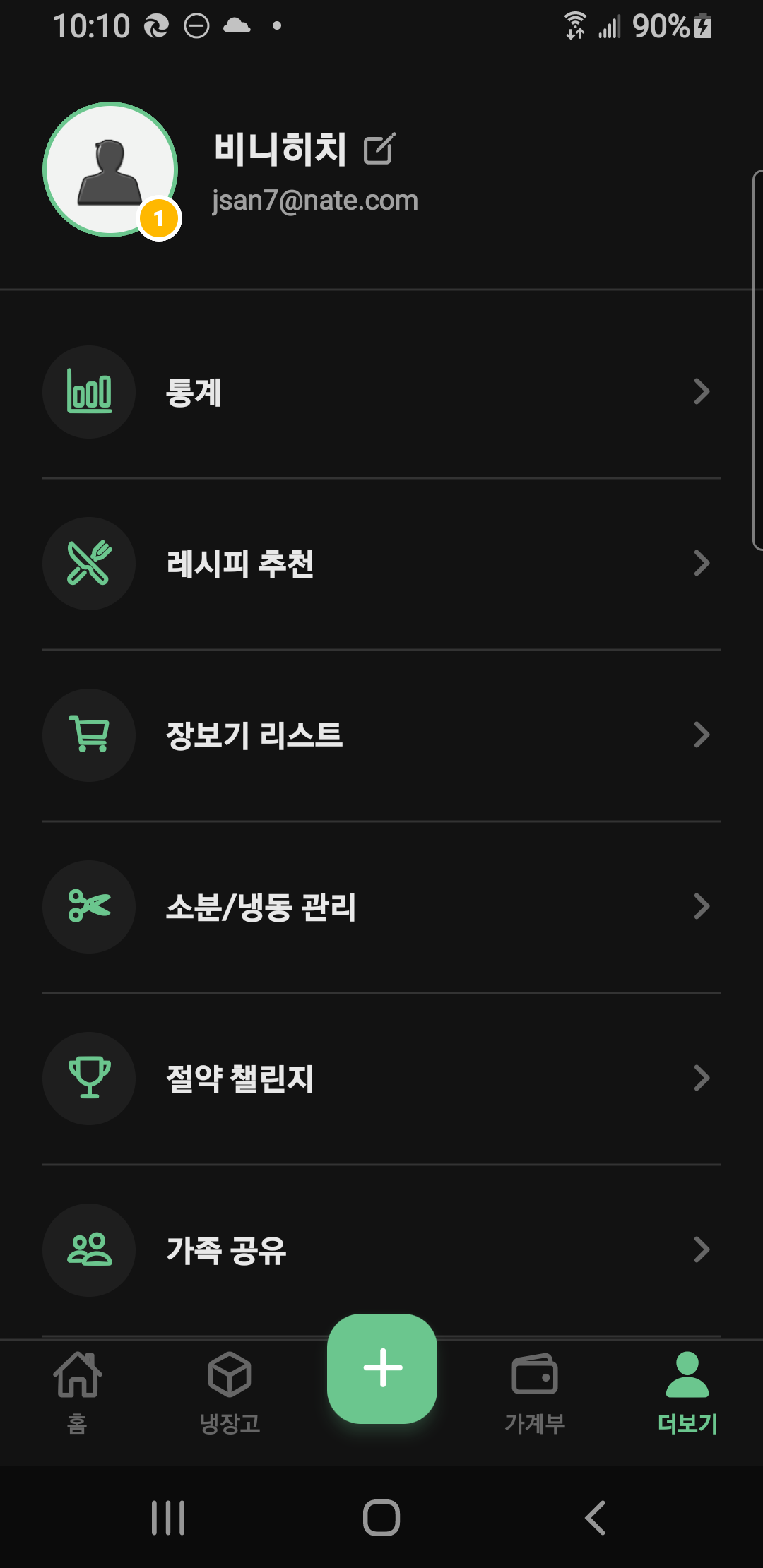
레시피·통계·장보기·가족 공유·설정
처음 쓰는 날
로그인 + 알림 권한 켜기
앱을 처음 열면 로그인 화면이 나옵니다. 웹에서 가입한 이메일로 로그인하시면 됩니다.
로그인 직후 알림 권한 요청이 한 번 뜹니다. 꼭 "허용"을 눌러주세요.
첫 냉장고 만들기
홈 화면 "내 냉장고" 섹션에서 + 추가를 누르세요.
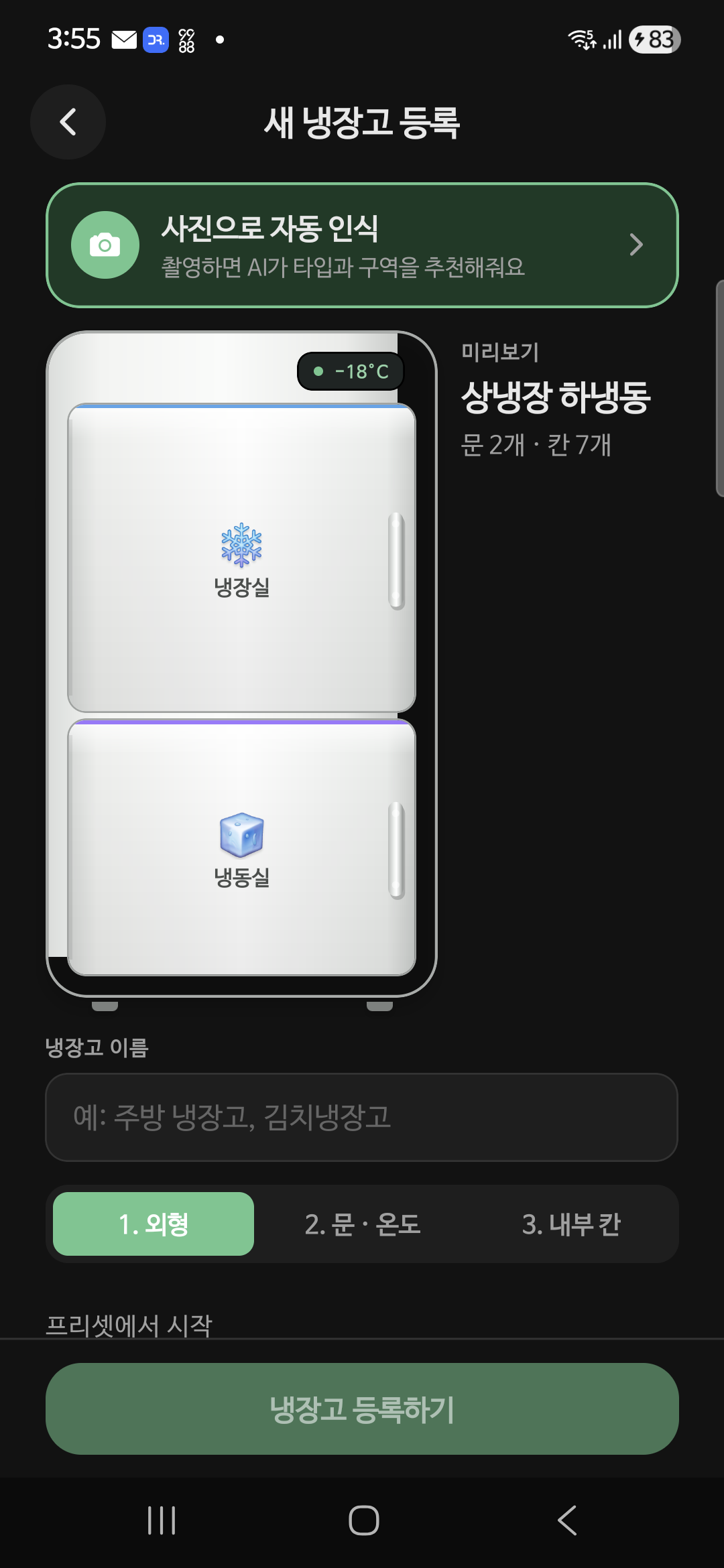
- 타입 선택 — 일반/김치/와인/냉동/미니 중 하나
- 이름 입력 — 예: "주방 냉장고"
- 구역(칸) 설정 — 문 단위로 2~4칸 정도가 적당해요
첫 식자재 입고하기
화면 가운데 + 버튼을 누르면 5가지 입고 방법이 나옵니다.
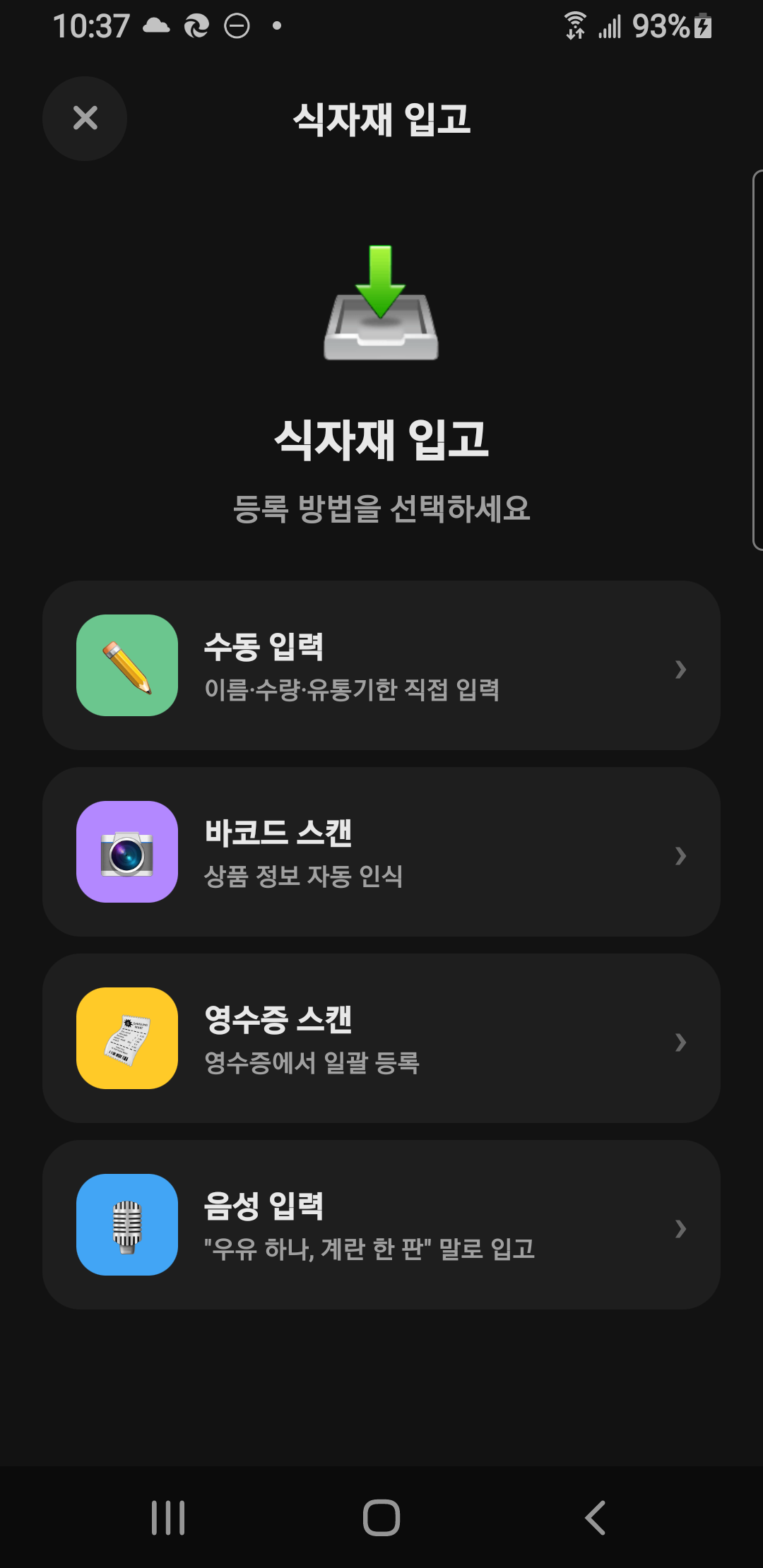
수동 입력
처음엔 이게 제일 편해요
사진 인식
냉장고를 통째로 한 장에
바코드 스캔
공산품 등록에 빠름
영수증 스캔
장 본 직후 한방에
음성 입력
"우유 한 팩, 계란 한 판"
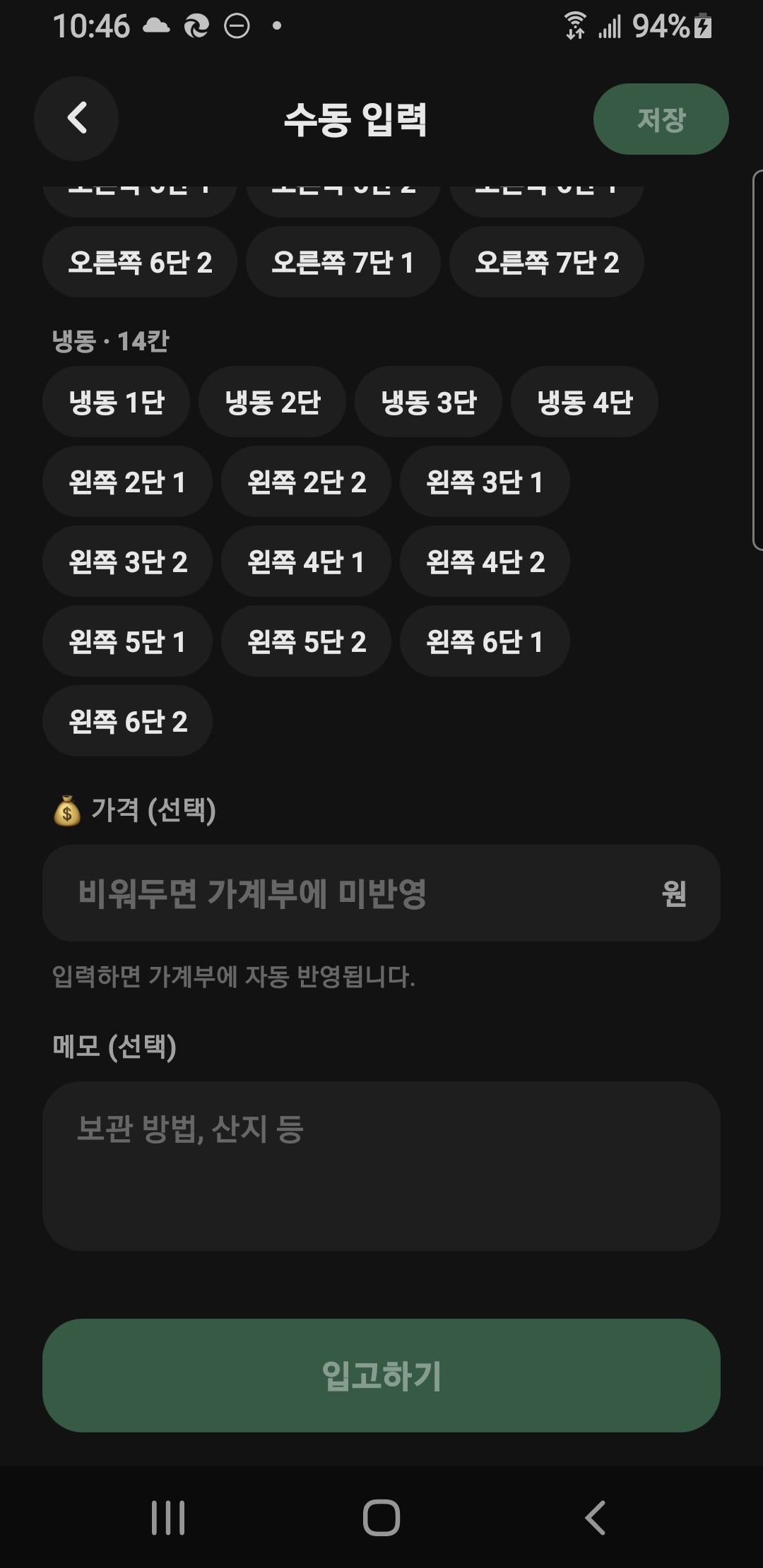
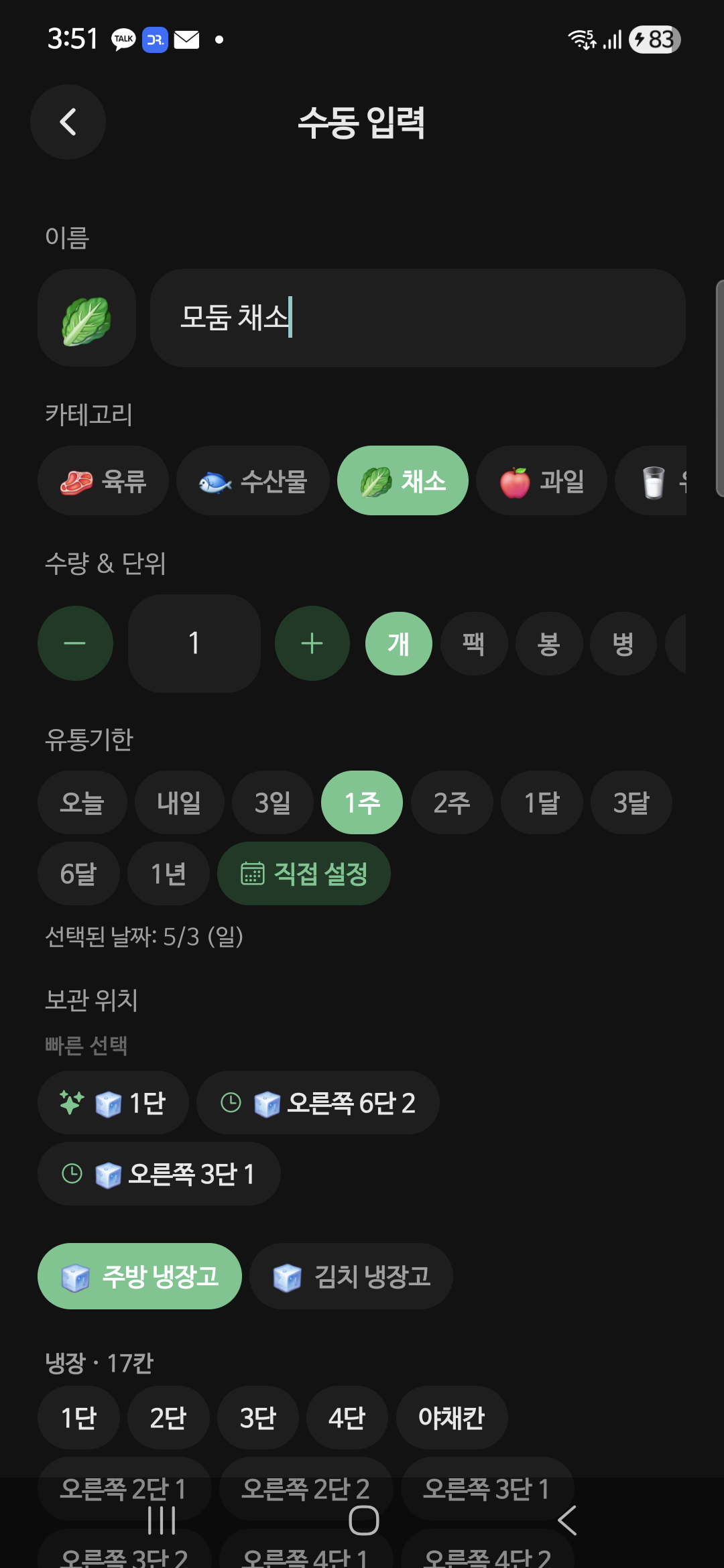
수동 입력 화면에서 정하실 것은 이름 / 카테고리 / 수량 / 유통기한 / 보관 위치 5가지입니다. 선택으로 💰 가격을 입력하면 가계부 탭에 자동 반영돼요.
자주 쓰는 식자재 5~10개 추가
첫 입고가 익숙해졌으면 평소 냉장고에 있는 식자재를 5~10개 정도 더 넣어보세요. 카테고리별 유통기한 기본값이 자동 입력되어 금방 끝납니다.
- 육류 → 3일 / 채소·과일 → 7일 / 유제품 → 14일
- 김치/절임 → 30일 / 곡류·소스 → 90~180일
- 입력 후 "직접 설정"으로 본인 기준에 맞게 조정 가능
매일 하는 일
매일 아침 알림이 오면 홈을 한 번 열어보세요. 여기서 보는 건 딱 두 가지입니다.
🌅 아침 (30초)
만료 임박 알림 확인
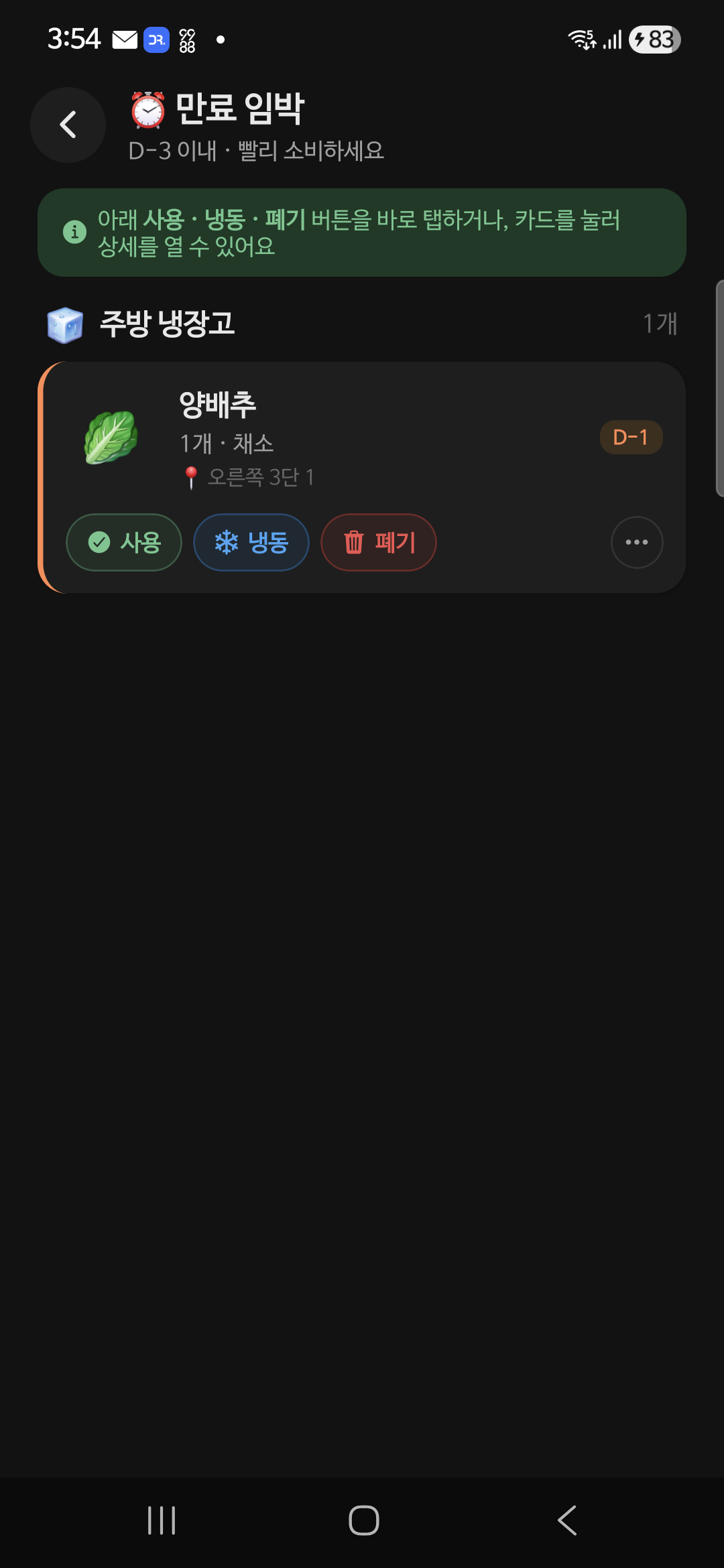
매일 아침 8시 "🥬 냉장고 점검" 알림이 옵니다. 탭하면 곧바로 만료 임박 리스트로 이동해요. 빨간 D-Day 배지가 붙은 식자재부터 처리하시면 됩니다.
🍽️ 식사 후 (1분)
사용한 식자재 처리하기
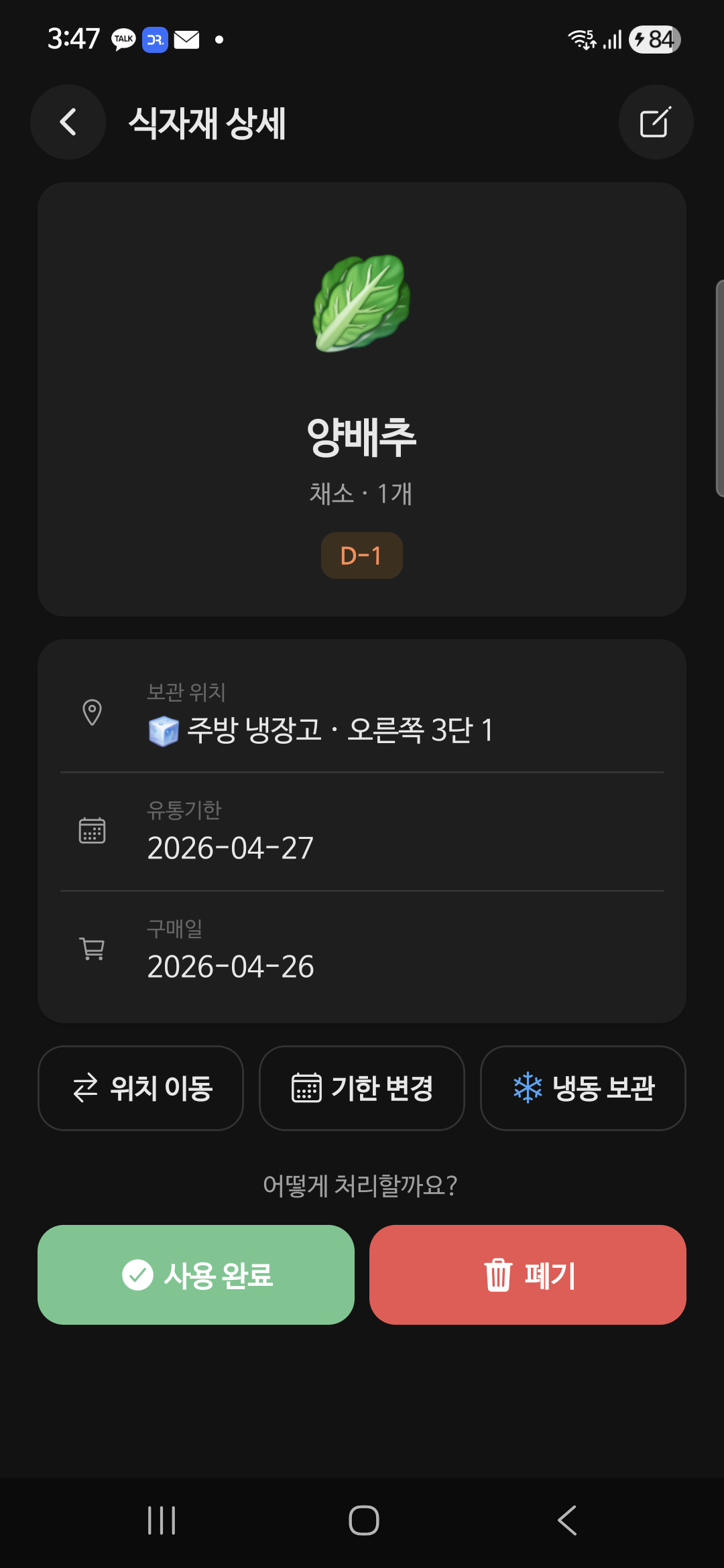
식자재 카드를 탭하면 상세 화면이 열립니다. [사용 완료]를 누르면 전량 또는 부분 사용을 고를 수 있어요. 상해서 버려야 하면 [폐기]를 누르고, 일부만 냉동 보관하려면 [냉동 보관]을 눌러 남은 양을 옮길 수 있습니다.
한 주에 한 번
매일은 아니지만 주말마다 한 번씩 켜보시면 좋은 화면들이에요.
가계부 — 이번 달 식비 확인 (NEW)
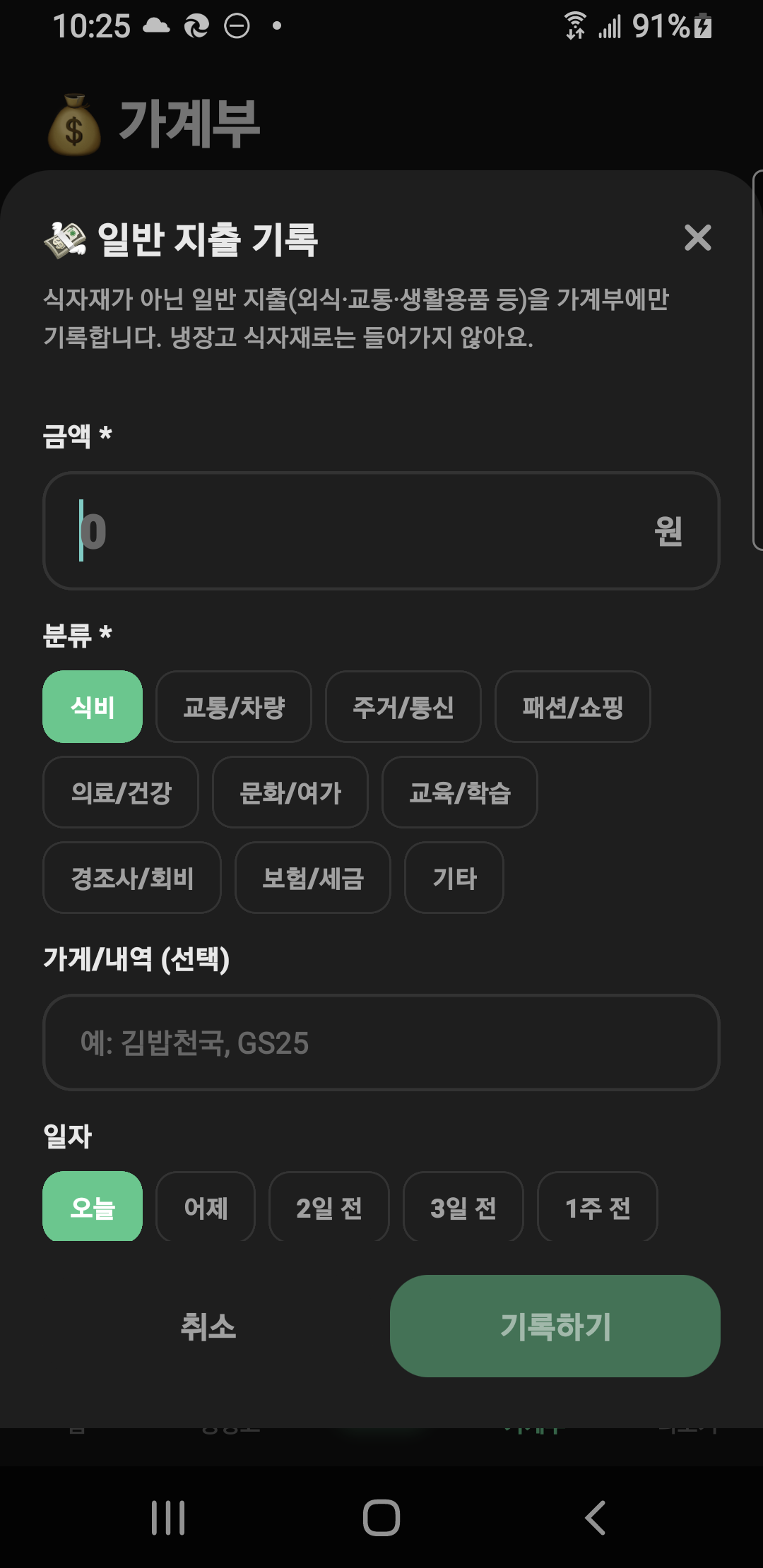
하단 [가계부] 탭. 식자재 입고가와 일반 지출이 한 화면에 모이고, 수입을 기록하면 잔액까지 보입니다. 기간(오늘/1주/이번 달 등)·종류(식자재/장보기/지출/수입)·세부 분류 필터와 검색으로 한눈에 보고, 캘린더 보기로 날짜별 지출도 확인해요. 외식·교통 같은 일반 지출은 우측 하단 [+]로 바로 기록, 월세·구독 같은 고정지출은 매달 자동 기록. 엑셀 내보내기/가져오기와 선택 삭제로 정리도 간편합니다.
통계 — 이번 주 폐기율 확인
더보기 → 통계. 폐기율이 20% 넘으면 빨갛게 표시됩니다. 어떤 카테고리에서 자주 폐기됐는지 보면, 다음 장보기 양 조절에 도움이 돼요.
장보기 리스트 — 자동 추천
소진된 식자재 + 레시피에 부족한 재료가 자동으로 추천에 쌓입니다. 가족 단톡에 카카오톡으로 그대로 공유 가능.
레시피 — 만료 임박 활용
필터를 "만료 임박 활용"으로 두면, 곧 상할 재료를 가장 잘 쓰는 레시피부터 떠요. 매칭률 % 표시.
가족 공유 — 한 번만 설정하면 됨
더보기 → 가족 공유 → 냉장고 선택 → 카카오톡/QR/링크로 초대. 한 번만 해두면 누가 입고/사용했는지 활동 로그가 실시간으로 흘러요. 가족이 식자재를 폐기·소진하면 같은 보관소의 다른 멤버에게 알림도 갑니다(설정에서 끄거나 방해 금지 시간 지정 가능).
더 잘 쓰는 작은 팁들
식자재 카드 = 상세, ⋯ 버튼 = 메뉴
카드를 그냥 탭하면 상세 화면. 카드 우측 끝의 ⋯ 버튼은 정보 편집/위치 이동/기한 변경 같은 메뉴 다이얼로그를 열어요.
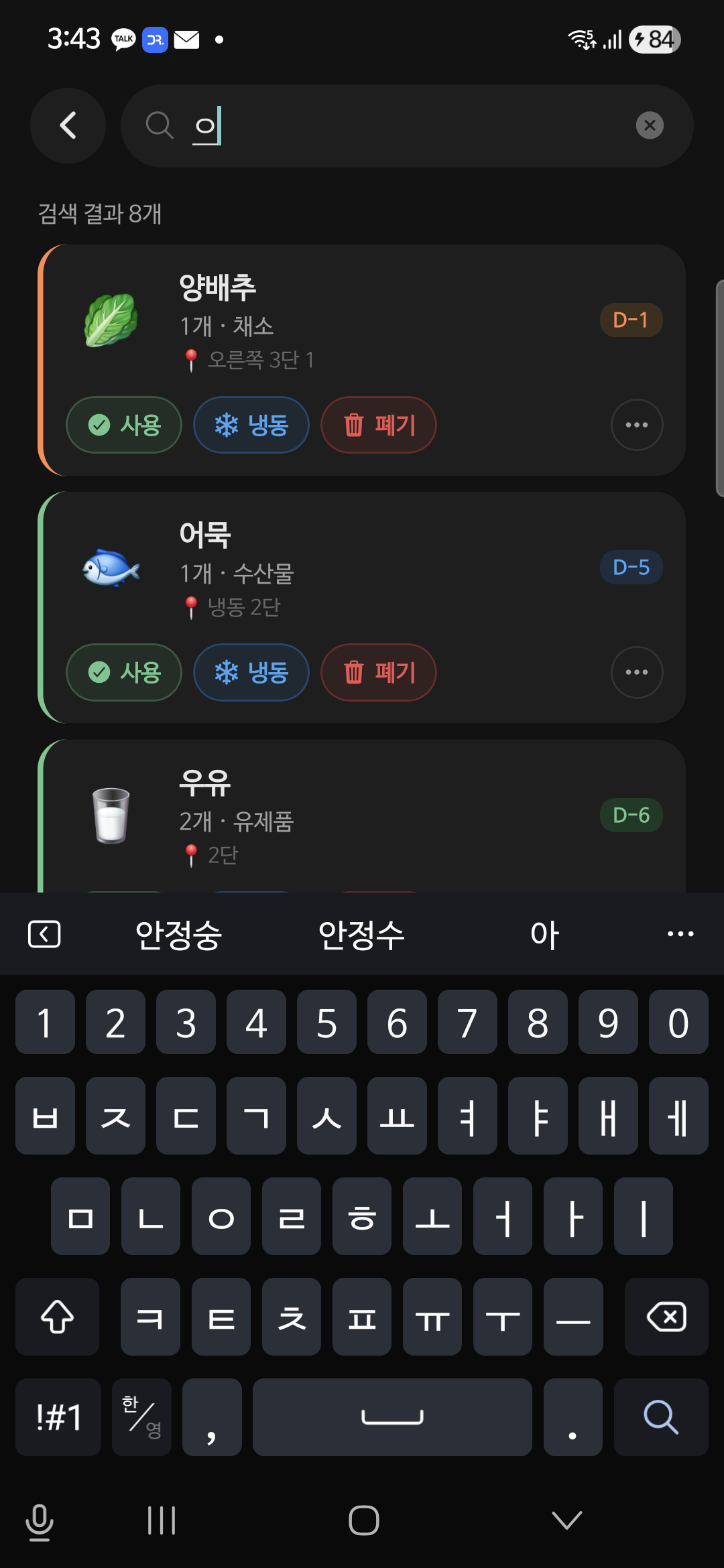
한글 초성 검색
홈 검색바에 "ㄱㅈ"를 입력하면 "감자, 고추장, 김치" 등이 모두 떠요. 손가락이 빠른 분에게 추천.
기한이 잘못됐으면 [기한 변경]
식자재 상세 화면에서 [기한 변경] 버튼으로 빠르게 수정. '+1일 / +1주 / +1달' 빠른 선택과 직접 날짜 설정 모두 가능.
대용량은 소분/냉동으로 관리
600g 삼겹살 → 200g × 3팩으로 나누고 팩별 냉동/해동 관리. 더보기 → 소분/냉동에서.
홈 헤더 알림 종 = 만료 임박 빠른 진입
홈 화면 우상단 종 아이콘에 빨간 숫자가 붙으면 만료 임박이 있다는 뜻. 탭하면 바로 임박 리스트로.
입고 안 되면 수동으로 폴백
음성/영수증/사진 인식이 잘 안 될 땐 화면 안내가 수동 입력으로 안내해 드려요. 부담 없이 수동으로 가셔도 됩니다.
가격을 입력하면 가계부에 자동 반영
수동 입고 화면의 💰 가격(선택) 필드에 금액을 적으면, 가계부 탭에서 그 식자재의 가격이 보입니다. 비워두면 가계부에는 안 나와요. 가족 멤버가 입력한 가격도 같이 합산됩니다.
레시피는 이제 더보기 안에
가계부 탭이 신설되면서 레시피는 [더보기] → [레시피 추천]으로 이동했어요. 자주 쓰면 더보기에서 한 번 더 탭이 필요하지만, 매일 보는 화면은 가계부가 더 잦다는 판단.
가격을 나중에 한 번에 채우기
입고할 때 가격을 못 적었어도 괜찮아요. 홈 카드나 가계부 빈 화면, 낭비 리포트에 있는 <b>「가격 채우기」</b>로 들어가면 이미 넣어 둔 식자재의 값을 한 화면에서 쭉 채울 수 있습니다. 채우는 즉시 가계부와 통계의 <b>먹은 돈·버린 돈</b>에 반영돼요.
냉동한 식자재는 냉동 보관함에
식자재를 냉동하면 일반 목록에서 빠지고 <b>냉동 보관함</b>으로 옮겨집니다. 홈이나 전체 보기의 🧊 카드로 들어가면 볼 수 있어요. 냉장으로 되돌릴 때 유통기한을 다시 정할 수 있습니다 — 얼어 있는 동안은 시간이 흐르지 않았으니까요. 냉동 항목에는 유통기한 알림이 가지 않습니다.
홈 화면 위젯 — 앱을 안 열어도 보여요
휴대폰 홈 화면에 위젯을 올려두면 <b>임박한 식자재를 앱을 열지 않고</b> 확인할 수 있습니다. 홈 화면 빈 곳을 길게 눌러 위젯 추가에서 「와우냉장고」를 찾으면 됩니다. 장 보러 가기 전에 한 번 보기 좋아요.
이럴 땐 이렇게
Q. 유통기한 알림이 안 와요.
1) 휴대폰 설정 → 와우냉장고 → 알림이 켜져 있는지, 2) 더보기에서 알림 임계값이 설정되어 있는지, 3) 야간 조용한 시간(22~08시)에 포함되지는 않는지 확인해 주세요. 알림은 매일 아침 8시에 요약으로 옵니다.
Q. 식자재가 너무 많아서 보기 힘들어요.
홈 검색바를 활용하시거나, 홈 → "전체 식자재" 카드 탭으로 리스트를 여세요. 냉장고별로도 따로 볼 수 있어요 (냉장고 탭 → 해당 냉장고).
Q. 보관 위치 칸이 너무 많이 보여서 입고가 번거로워요.
냉장고 등록 시 칸을 잘게 쪼개셨을 가능성이 높아요. 더보기 → 냉장고 → 편집에서 칸을 통합하실 수 있고, 입고 화면 상단 "빠른 선택" 칩으로 최근/추천 위치를 1탭으로 고를 수도 있어요.
Q. 실수로 사용/폐기 처리했어요. 되돌릴 수 있나요?
현재는 직접 되돌리기는 없어 동일한 식자재를 다시 입고하시는 게 가장 빠른 방법이에요. 향후 활동 로그에서 되돌리기를 추가 검토 중입니다.
Q. 가족이 입고한 식자재가 안 보여요.
1) 같은 냉장고에 초대받은 상태인지 확인 (더보기 → 가족 공유), 2) 앱이 백그라운드 상태였다면 홈 화면을 아래로 당겨 새로고침해 보세요. 실시간 동기화는 자동이지만 네트워크 지연이 있을 수 있어요.
Q. 레시피가 부족해요 / 우리 집 입맛에 안 맞아요.
현재는 AI 추천 기반이라 학습할수록 맞춰집니다. 자주 만드는 레시피는 북마크를 눌러주시면 우선순위가 올라갑니다.
Q. 앱이 갑자기 로그아웃됐어요.
세션이 만료되면 자동 로그아웃됩니다. 같은 이메일로 다시 로그인하시면 데이터는 그대로 유지돼요.
Q. 다른 폰으로 바꾸려면 어떻게 하나요?
별도 이전 작업이 필요 없습니다. 새 폰에 앱을 깔고 같은 이메일로 로그인만 하시면 모든 데이터가 그대로 보입니다.
Q. 가족이 식자재를 폐기하거나 다 쓰면 알림이 오나요?
네, 같은 보관소를 공유하는 다른 가족 멤버에게 알림이 갑니다. 행동한 본인은 받지 않습니다. [더보기] → [알림 설정]에서 '가족 식자재 알림'을 끄거나, 방해 금지 시간(예: 밤 10시~아침 8시)을 설정하면 그 시간엔 받지 않아요. 입고(추가) 시에는 알림이 가지 않습니다.
빠른 동선
더보기 탭에서 통계·장보기·소분/냉동·챌린지·가족 공유·스마트 도구·알림으로 모두 이동할 수 있어요. 자주 쓰는 동선만 외워두시면 90%의 작업이 끝납니다.
식자재 입고
→ 가운데 + 버튼
식자재 검색
→ 홈 상단 검색바
만료 임박 리스트
→ 홈 우상단 🔔 종 아이콘
식자재 상세
→ 식자재 카드 탭
식자재 편집/이동/기한 변경
→ 식자재 카드 ⋯ 또는 상세 화면
냉장고 추가
→ 홈 → 내 냉장고 → + 추가
가족 초대
→ 더보기 → 가족 공유
가계부 보기
→ 하단 💰 가계부 탭
일반 지출 기록
→ 가계부 탭 → 우측 하단 +
레시피 추천
→ 더보기 → 레시피 추천
장보기 리스트
→ 더보기 → 장보기
이름 변경
→ 더보기 → 프로필 이름 옆 연필 아이콘
알림 설정
→ 더보기 → 위치 기반 알림 / 휴대폰 설정